|
荒野新竹~活動花絮製作原則
※範例※ 清大竹蜻蜓綠市集~外來種移除志工培訓招生 圖:〇〇〇 文:〇〇〇 活動地點:〇〇〇/民國年.月.日 第一段:前言(簡單敘述活動緣起、內容等) 第二段:用照片說故事,至少四組圖文,沒有上限限制
第三段:感謝協助志工名錄
1.插入→表格→2欄1列 2.滑鼠在表格內按右鍵→表格內容→表格→選項→取消:自動調整成內容大小→確定→確定→列→指定高度→設7公分→卻定 3.滑鼠放在第1欄第1格→插入→圖片→搜選圖片檔案
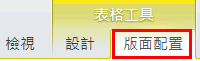
4.只要全選表格第一欄→如果功能列沒有出現
5.表格工具的版面配置 6.點選第一張圖按往前箭頭後加,再刪掉;接著在每張圖片的後面加個(半形)逗號 7.全選(Ctrl+A鍵)→插入→表格→文字轉換為表格→欄數:2、選逗號、固定欄寬→確定 8.要增加下一列:滑鼠放在表格外的最上面→按enter鍵。 9.要增加上一列:反白要增加的那一列→按右鍵→插入→插入上一列 10.圖片一律縮小為800x600 畫素
|
 才要做括號內的動作(檢視→閱讀→右上角關閉)